
Mitglieder
Suchen, filtern, sortieren und alles Wichtige zu einer Person auf einen Blick.
Suchen und filtern
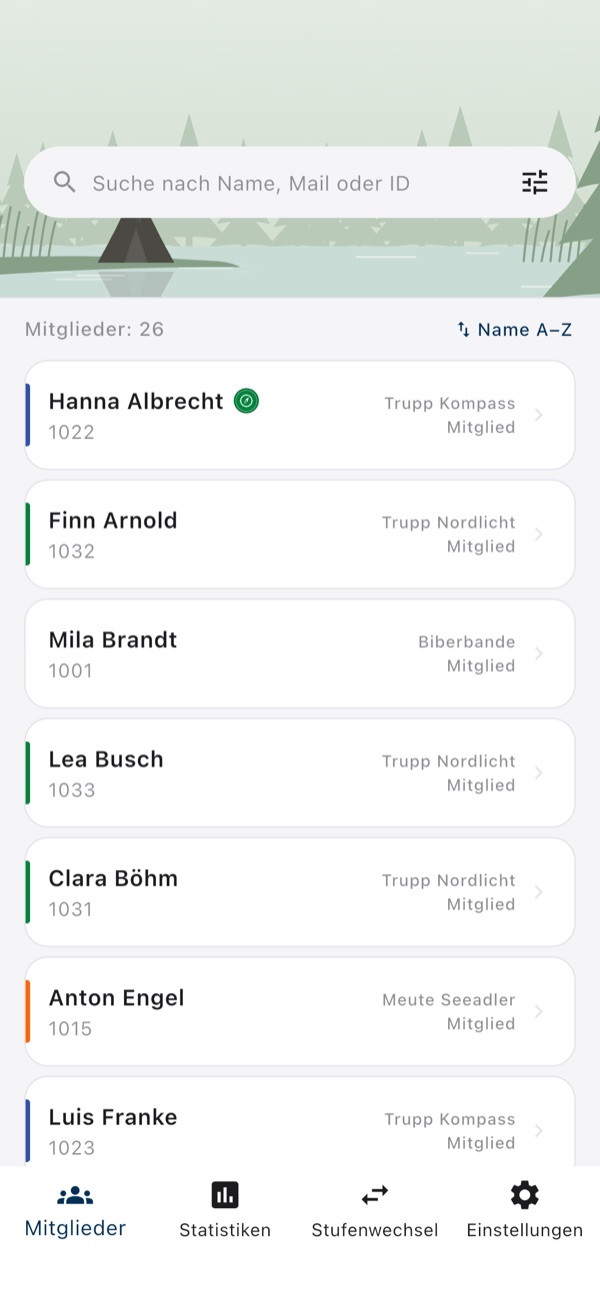
Der Tab Mitglieder zeigt alle Personen deines Arbeitskontexts 1.
- Suche: findet Personen nach Name, E-Mail oder Mitgliedsnummer.
- Gruppen-Chips: Unter der Suche steht je Meute, Trupp oder Runde aus Hitobito ein Chip. Mehrere Chips zeigen alle Personen, die in mindestens einer der Gruppen sind.
- Aktualisieren: Liste nach unten ziehen.
Sortieren und Zusatztext
- Rechts in der Suche Filtern und sortieren tippen.
- Unter Sortiere nach Name, Vorname, Alter, Stufe oder Mitgliedsdauer wählen.
- Unter Zusatztext festlegen, was unter dem Namen steht: Mitgliedsnummer, Fahrtenname, Geburtstag oder Eintrittsdatum.
- Anwenden tippen.
Weicht die Einstellung vom Standard ab, ist das Symbol in der Suche markiert. Zurücksetzen stellt den Standard wieder her.
Eigene Gruppen
Reichen die Gruppen aus Hitobito nicht, baust du dir eigene aus Regeln, etwa „alle Leitenden im Trupp Kompass“.
- Filtern und sortieren öffnen und Filtergruppe erstellen tippen.
- Namen und optional ein Icon vergeben.
- Regeln hinzufügen: Gruppe und Rolle wählen, dazu Hat oder Hat nicht.
- Bei mehreren Regeln die Verknüpfung wählen: UND verlangt alle Regeln, ODER eine davon.
- Speichern und Anwenden tippen.
Aktive eigene Gruppen erscheinen als Chip neben den Gruppen aus Hitobito. Der Schalter blendet eine Gruppe aus, ohne sie zu löschen. Eigene Gruppen gelten nur auf diesem Gerät. Die Statistik zählt eigene Kacheln nach denselben Regeln, siehe Statistik.
Mitgliedsdetails
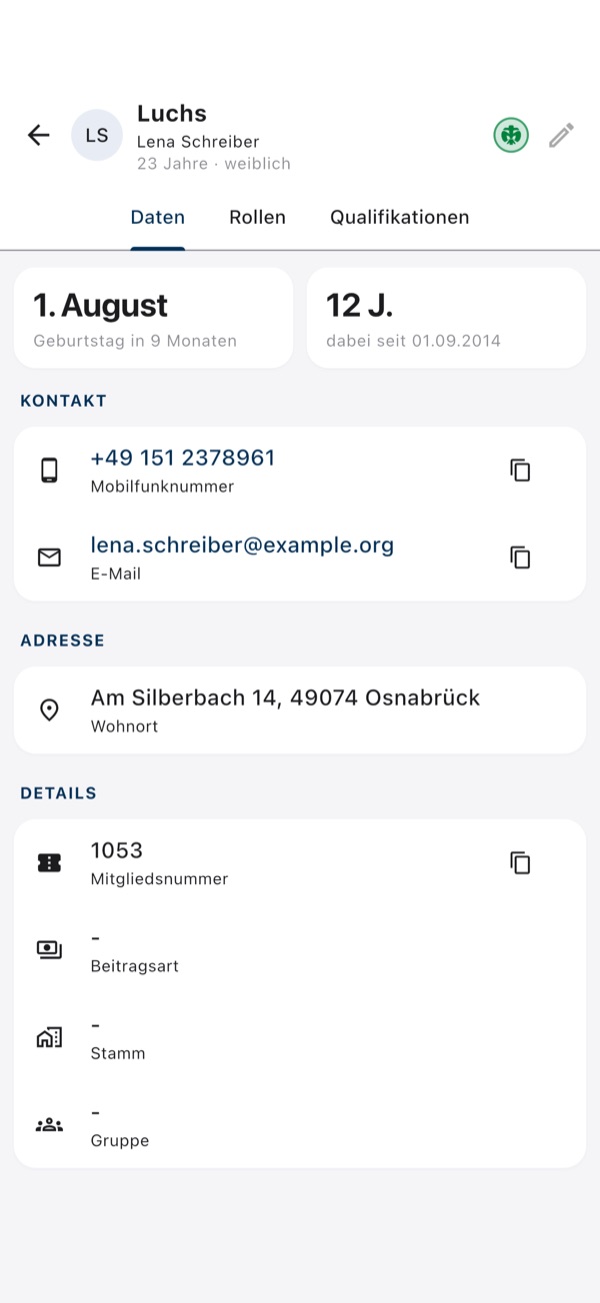
Ein Tipp auf eine Person öffnet die Details 2:
| Tab | Inhalt |
|---|---|
| Daten | Kontakt, Adresse, Familie im Stamm und weitere Angaben. Telefonnummer oder E-Mail antippen, um anzurufen oder zu schreiben. |
| Rollen | Rollenverlauf und der nächste Stufenwechsel |
| Qualifikationen | Führungszeugnis, Prävention und Erste Hilfe, siehe Qualifikationen |
Mit Bearbeitungsrecht öffnet der Stift oben rechts das Bearbeiten, siehe Änderungen und Konflikte.
Was die App zeigt, hängt von deinen Rechten in Hitobito ab. Fehlt dir eine Person oder ein Feld, hilft die FAQ.