
Erste Schritte
Anmelden, die App einrichten und wissen, was offline geht.
Anmelden
Die App meldet sich mit deinem NaMi-Zugang (Hitobito) an. Die Anmeldung läuft im Browser, die App sieht dein Passwort nicht.
- App öffnen und Mit Hitobito anmelden tippen.
- Im Browser mit deinem NaMi-Zugang anmelden.
- Nach der Rückkehr lädt die App dein Profil und die Mitglieder deines Arbeitskontexts.
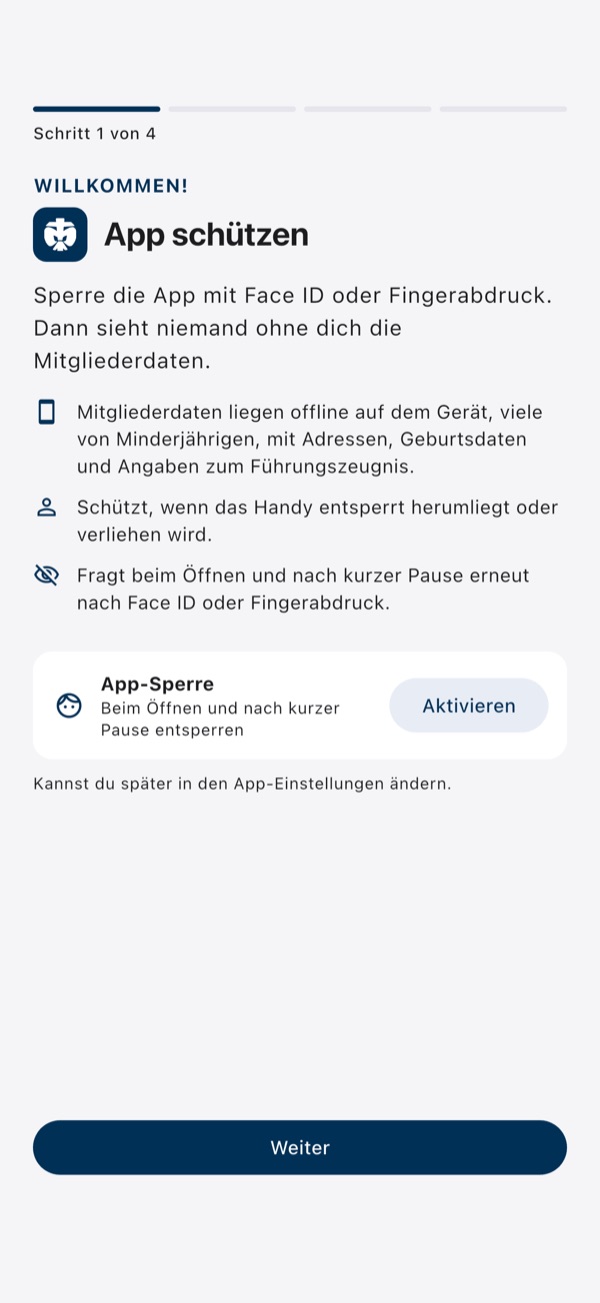
- Der Willkommens-Assistent fragt nach App-Sperre, Mitteilungen, Nutzungsanalyse und Darstellung 1. Alles lässt sich später in den Einstellungen ändern.
Ohne Login ausprobieren
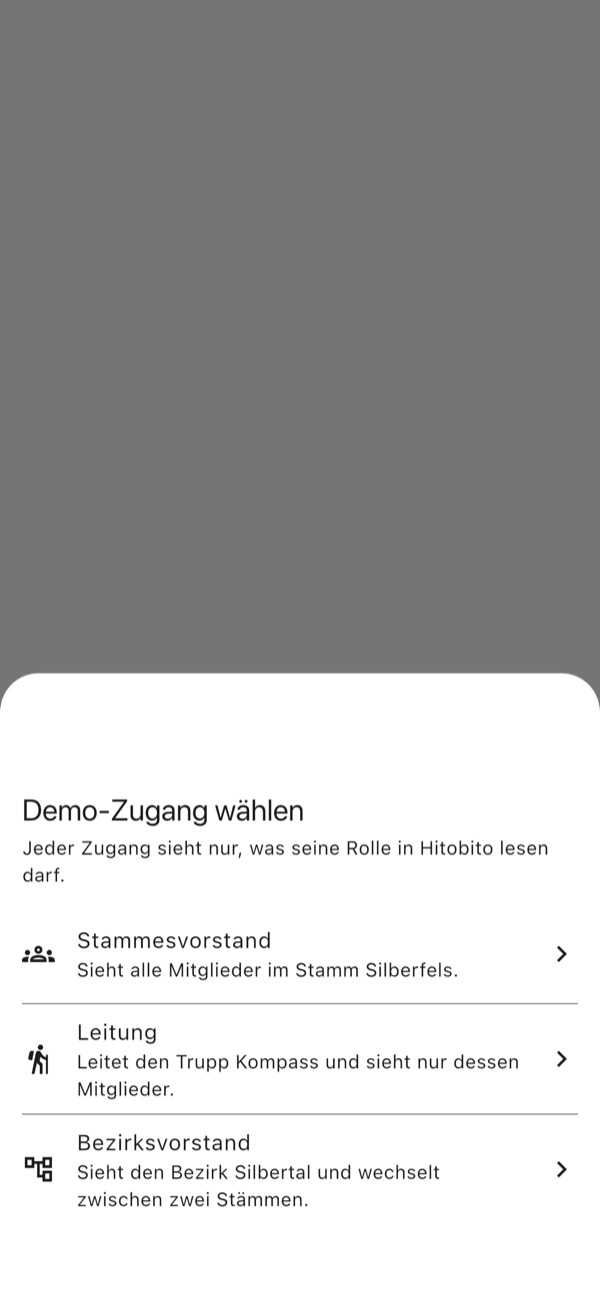
Auf dem Anmeldebildschirm öffnet Demo ansehen den erfundenen Bezirk Silbertal 2. Jeder Zugang sieht genau das, was seine Rolle in Hitobito sehen würde.
| Zugang | Sieht |
|---|---|
| Stammesvorstand | alle Mitglieder des Stamms Silberfels |
| Leitung | nur die eigene Gruppe, den Trupp Kompass |
| Bezirksvorstand | den Bezirk Silbertal und über „Layer wechseln“ seine Stämme |
Die Demo ist nur lesend und spricht Hitobito nicht an. Beenden lässt sie sich über die Einstellungen oder Abmelden.
Offline arbeiten
Nach dem ersten Laden liegen die Daten verschlüsselt auf dem Gerät. Mitglieder, Statistik und Stufenwechsel funktionieren dann auch ohne Netz.
- Die App aktualisiert etwa einmal am Tag, wenn Netz da ist.
- Mobile Daten einschränken lädt Daten und Karten nur im WLAN.
- Änderungen ohne Netz merkt die App vor und sendet sie später, siehe Änderungen und Konflikte.
Wurden die Daten 60 Tage lang nicht aktualisiert, löscht die App sie. Beim Abmelden ebenfalls.
Neu anmelden
Hitobito beendet die Anmeldung, wenn die App etwa eine Woche nicht genutzt wurde. Die gespeicherten Daten bleiben sichtbar, nur Aktualisieren und Senden gehen dann nicht.
- Hinweis Anmeldung abgelaufen in den Mitteilungen antippen oder bei der Rückfrage Neu anmelden wählen.
- Im Browser mit deinem NaMi-Zugang anmelden.
- Die App aktualisiert danach die Daten und sendet vorgemerkte Änderungen.
Melde dich mit demselben Konto wieder an. Mit einem anderen Konto lehnt die App die Anmeldung ab und behält die Daten des bisherigen. Für einen Kontowechsel melde dich zuerst über Abmelden im Profil ab.
Sind Mitteilungen erlaubt, erinnert die App einen Tag vorher daran, sie kurz zu öffnen. Das hält die Anmeldung aktiv.
Weitere Funktionen
| Funktion | Wo |
|---|---|
| Karte mit Diözesen und Stämmen | Einstellungen → Karte |
| Geburtstagserinnerungen je Stufe | Einstellungen → Benachrichtigungen |
| App-Sperre mit Face ID oder Fingerabdruck | Einstellungen → App-Einstellungen |
| Erfolge mit Abzeichen von Bronze bis Diamant | Profil → Erfolge |
| Hell, dunkel, Farbpaletten, App-Icon | Einstellungen → Erscheinungsbild |
| Sprache Deutsch oder Englisch | Einstellungen → App-Einstellungen |